
LibreOffice Writer
Procédure détaillée ci-dessous ; consultez la documentation officielle pour les options propres à votre version.
Consulter la documentation officielleCréer une version figée et partageable d’un document Word. Suivez la méthode avec LibreOffice Writer.
Suivez les étapes ci-dessous avec le logiciel indiqué. Vérifiez les conditions d’utilisation si la méthode fait appel à un service en ligne.
Les liens ouvrent les sites des éditeurs. Lisez leurs conditions et leur politique de confidentialité avant tout envoi.
Avant de commencer : LibreOffice Writer installé et le document DOC ou DOCX original. Une copie locale permet de contrôler la mise en page avant export.
Ouvrez la copie du document dans Writer. Contrôlez les polices signalées comme manquantes, les tableaux et le nombre de pages.
Choisissez Fichier > Exporter sous > Exporter au format PDF pour accéder aux réglages, plutôt que l’export direct sans dialogue.
Sélectionnez toutes les pages ou la plage voulue. Conservez les liens et la structure balisée lorsque ces options répondent au besoin du destinataire.
Exportez sous un nom distinct, puis ouvrez le PDF dans un lecteur indépendant.
Vérifiez la première et la dernière page, les liens et une sélection de texte. Une impression PDF et un export structuré ne conservent pas toujours les mêmes informations.
Essai exécuté le 23 septembre 2026 avec LibreOfficeDev 26.8.0.0.alpha0.
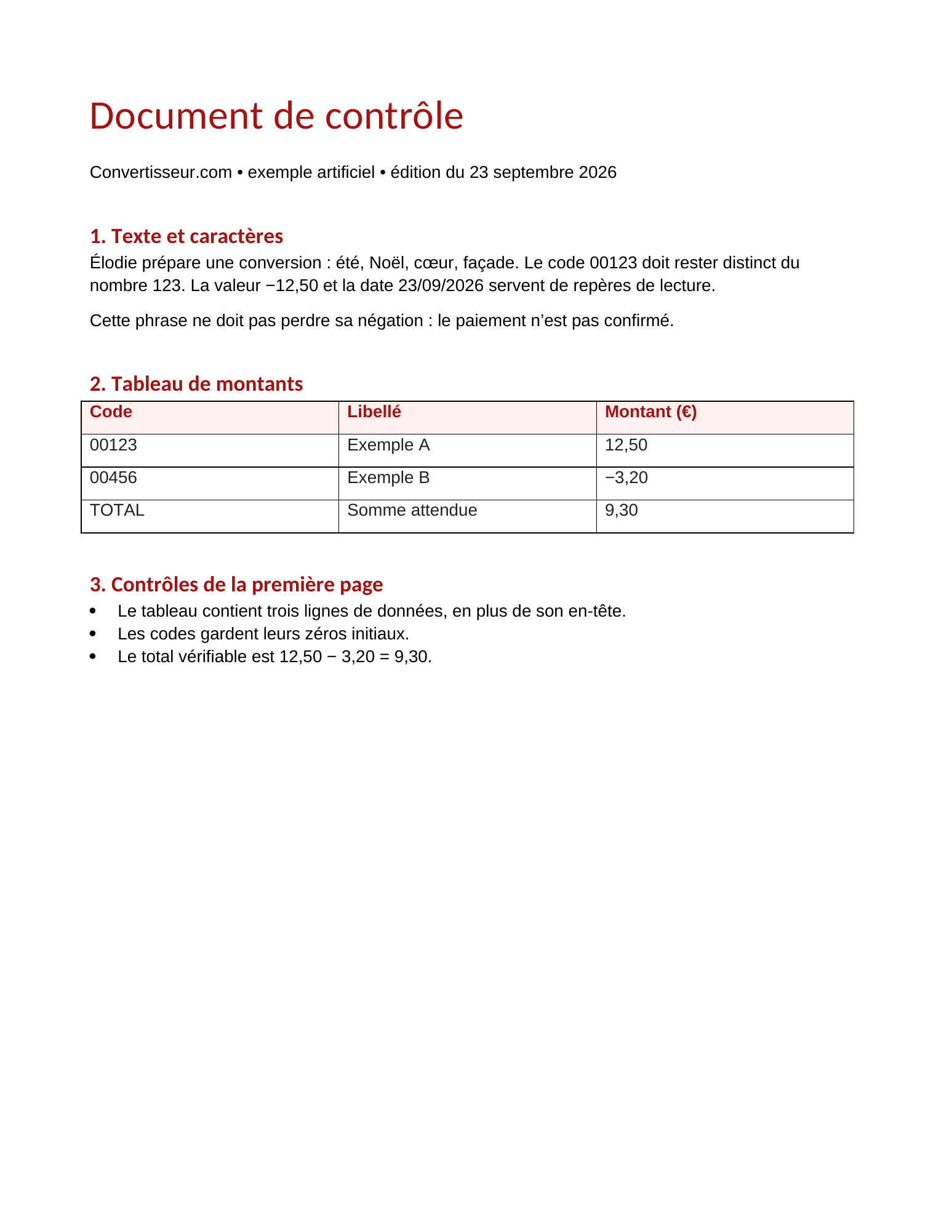
Le PDF obtenu conserve les deux pages, les codes 00123 et 00456, le total 9,30 et les caractères accentués. Le texte est sélectionnable. Les deux pages ont aussi été inspectées visuellement.
Télécharger le fichier source (document-controle.docx) · Télécharger le résultat (document-controle.pdf)
Portée de l’essai : Export exécuté avec LibreOfficeDev 26.8.0.0.alpha0, une version de développement. Ce résultat porte sur ce document simple : aucun essai de Microsoft Word, de document signé ou de retour PDF vers DOCX n’est revendiqué.
Aperçu issu du PDF téléchargeable ci-dessus ; le document complet contient deux pages.
Placez le DOCX dans un dossier de travail et créez un sous-dossier nommé « sortie ». Avec LibreOffice installé, exécutez la commande, puis ouvrez le PDF pour comparer les deux pages. Le nom de l’exécutable dépend de l’installation.
soffice --headless --convert-to pdf --outdir sortie document-controle.docxLa version alpha ci-dessus décrit l’environnement de cet essai ; elle n’est pas une version recommandée à installer.
Résultats détaillés, commandes et empreintes des fichiers en JSON · Voir les autres essais de fichiers
L’export PDF intégré au traitement de texte permet de choisir les pages et options de structure. La méthode ci-dessous utilise LibreOffice Writer ; contrôlez toujours le résultat.
Contrôlez les substitutions de polices, les lignes veuves, les sauts de page, les tableaux et les images sur toutes les pages.
Si le document est long, vérifiez les liens, signets et titres utilisés pour la navigation dans le PDF.
Un PDF visuellement correct peut rester difficile à lire avec une technologie d’assistance. Conservez les titres, l’ordre de lecture et le texte alternatif lorsque l’outil le permet.
Un document peut contenir des données personnelles, des commentaires, un historique de révision ou des métadonnées invisibles.
Un outil local évite le transfert du fichier. Si vous utilisez un service externe, consultez sa politique de conservation avant l’envoi et travaillez sur une copie.
Rouvrez le PDF exporté et vérifiez pagination, polices, liens, signets, tableaux et ordre de lecture. Le document Word reste la copie modifiable.
Vous devez disposer du droit de copier, transformer et partager le contenu. Une conversion de format ne contourne ni le droit d’auteur, ni une licence, ni une protection technique, ni les conditions d’une plateforme.
LibreOffice Writer — documentation officielle. Mise à jour : 23 septembre 2026.
Non. Un PDF facilite la diffusion d’une mise en page, mais ne garantit ni l’authenticité ni l’impossibilité de modification.