FFmpeg
Documentation de FFmpeg pour les options utilisées dans cette procédure. Les étapes et les contrôles propres au fichier sont détaillés ci-dessous.
Consulter la documentation officiellePour créer un GIF animé, limitez le passage, les dimensions et la cadence, puis générez une palette adaptée avec FFmpeg. Le GIF ne conserve pas la piste sonore et chaque table de couleurs comporte au plus 256 entrées. Pour un contenu long ou sonore, préférez une vidéo.
Suivez les étapes ci-dessous avec le logiciel indiqué. Vérifiez les conditions d’utilisation si la méthode fait appel à un service en ligne.
Les liens ouvrent les sites des éditeurs. Lisez leurs conditions et leur politique de confidentialité avant tout envoi.
Définitions et méthode : W3C — spécification GIF89a · FFmpeg — création et utilisation d’une palette.
Avant de commencer : FFmpeg et une courte vidéo. L’exemple extrait les trois premières secondes et supprime le son, absent du format GIF.
Choisissez un passage court ; l’exemple utilise une largeur de 480 pixels et 10 images par seconde.
Exécutez la commande ci-dessous. Elle produit une palette puis l’utilise pour réduire les défauts liés aux couleurs limitées du GIF.
Pour un autre passage, ajoutez une option -ss avant l’entrée ou préparez un extrait distinct. Contrôlez la durée avec -t.
Ouvrez extrait.gif et comparez lisibilité, mouvement et poids du fichier.
Si le GIF est trop lourd, réduisez dimensions, durée ou cadence. Pour une vidéo longue ou avec son, gardez MP4 ou WebM.
À exécuter avec le logiciel installé, dans le dossier de travail contenant une copie du fichier. Adaptez les noms et conservez l’original.
ffmpeg -n -i "source.mp4" -t 3 -filter_complex "fps=10,scale=480:-1:flags=lanczos,split[a][b];[a]palettegen[p];[b][p]paletteuse" "extrait.gif"Essai exécuté le 23 septembre 2026 avec ffmpeg version 6.1.1-3ubuntu5 Copyright (c) 2000-2023 the FFmpeg developers.
La sortie GIF mesure 480 × 270 pixels et contient 20 images pour cet extrait de 2 s à 10 images/s. L’option -t 3 plafonne la durée à trois secondes ; elle ne rallonge pas une source plus courte.
Télécharger le fichier source (source.mp4) · Télécharger le résultat (extrait.gif)
Portée de l’essai : La source de contrôle est un fond rouge uni. Elle vérifie dimensions, durée et structure animée, mais pas la qualité d’une palette sur des mouvements ou des dégradés complexes.
Résultats détaillés, commandes et empreintes des fichiers en JSON · Voir les autres essais de fichiers
| Situation | Conséquence | Contrôle |
|---|---|---|
| Durée | Moins d’images à stocker si plus courte | Garder le geste utile |
| Cadence | Compromis mouvement/poids | Vérifier la lisibilité |
| Son nécessaire | GIF inadapté | Conserver une vidéo |
Ces scénarios décrivent un protocole et les points attendus. Ils ne constituent pas des mesures de performance ni des essais exécutés sur vos fichiers.
Choisir une largeur de 480 pixels et appliquer le filtre de palette proposé.
Pour une source continue couvrant l’intervalle, contrôler une trentaine d’images et la durée de boucle.
À vérifier : Le résultat est sans audio ; vérifier l’animation réelle et le poids au lieu de déduire la taille du nombre d’images seul.
Comparer le GIF à la vidéo source à taille réelle.
Si le dégradé présente des bandes ou du bruit de tramage, comparer aussi un MP4 ou WebM court.
À vérifier : La palette limitée peut altérer les couleurs ; augmenter la résolution ne résout pas cette limitation.
Télécharger la grille de contrôle en CSV
Après l’export : Conservez la source, testez la copie dans le lecteur destinataire et vérifiez toutes les pistes utiles avant de la partager.
Fichier synthétique de trois secondes, traité avec FFmpeg 6.1.1. Cet essai contrôle les flux, leur durée et leur décodage ; il ne mesure pas la qualité perçue et ne teste pas les interfaces Audacity, HandBrake ou QuickTime Player.
| Codecs obtenus | gif |
|---|---|
| Durée indiquée par FFprobe | 3 s |
| Poids mesuré | 788915 octets |
| Décodage intégral | Terminé sans erreur signalée |
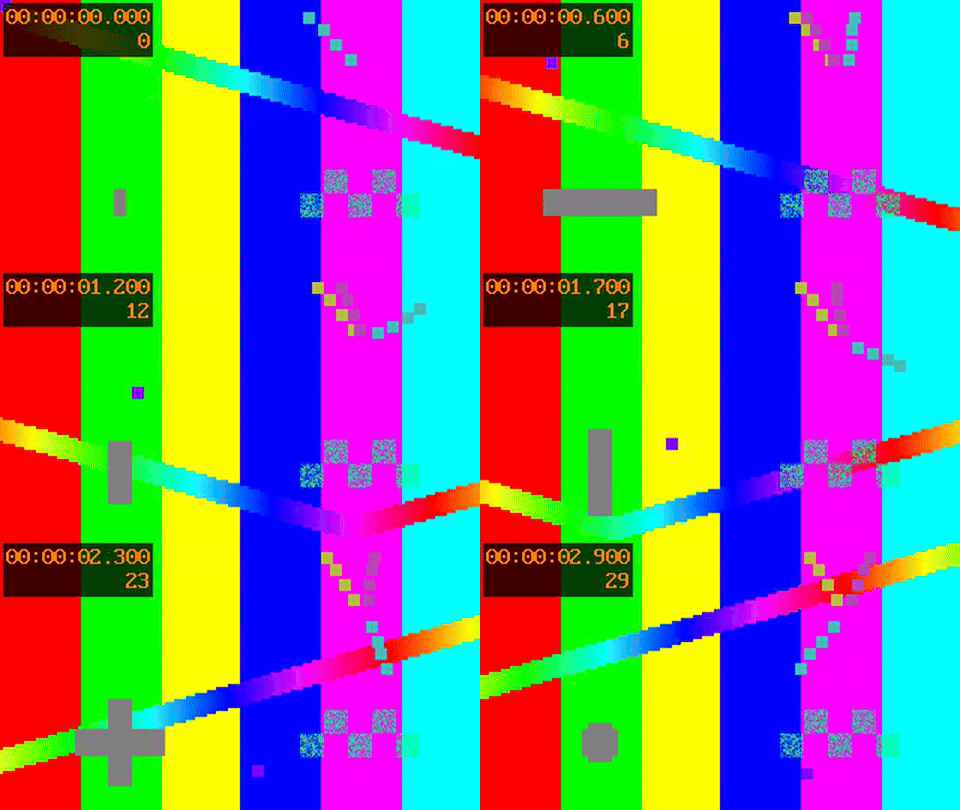
GIF contrôlé : 480 × 270 pixels, 30 images, aucune piste audio.
Source synthétique · Sortie contrôlée · Résultats et empreintes · Commandes pour reproduire
Les limites et les cas non couverts sont indiqués dans le rapport. Les essais plus anciens éventuellement présents sur cette page conservent leur date et leur périmètre propres.
La palette peut varier d’une image à l’autre : 256 couleurs n’est pas une limite globale de toutes les couleurs de toute l’animation. Le poids dépend aussi du contenu et de la compression ; aucun gain automatique face au MP4 n’est garanti.
Les documentations des formats décrivent leurs capacités ; elles ne garantissent pas que cet outil conserve toutes ces capacités. Les méthodes audio et vidéo présentées utilisent des logiciels externes. Les essais FFmpeg ne valident pas les interfaces HandBrake, Audacity ou QuickTime Player.
Responsabilité éditoriale : Nicolas Belotti, Semantiak. Contrôle documentaire : . Prochaine révision prévue : , ou plus tôt après une erreur signalée ou une évolution du logiciel. Aucune qualification de relecteur spécialisé n’est attestée ici.
Réduire le nombre de pixels ou d’images peut aussi supprimer l’information que vous souhaitez montrer.
Choisissez un passage où les mots restent affichés assez longtemps. À 10 images/s, deux images successives sont espacées d’environ 0,1 seconde.
La palette du GIF est limitée. La génération de palette améliore le choix des couleurs, sans garantir le rendu d’une photographie ou d’un dégradé original.
Préférez une vidéo si le message dépend de la parole ou de nombreux détails en mouvement. Un GIF n’est pas automatiquement plus petit que son MP4 source.
Réduisez durée, dimensions ou cadence ; le GIF n’utilise pas les mêmes mécanismes de compression qu’un codec vidéo moderne.
Une vidéo peut être lourde, protégée par le droit d’auteur et contenir visages, voix, lieux ou informations privées.
Un outil local évite le transfert du fichier. Si vous utilisez un service externe, consultez sa politique de conservation avant l’envoi et travaillez sur une copie.
Contrôlez durée de la boucle, cadence, palette et dimensions. Le GIF ne conserve pas la piste sonore ; comparez son poids avec celui d’une courte vidéo.
Vous devez disposer du droit de copier, transformer et partager le contenu. Une conversion de format ne contourne ni le droit d’auteur, ni une licence, ni une protection technique, ni les conditions d’une plateforme.
FFmpeg — documentation officielle. Mise à jour : 31 octobre 2026.
La palette peut varier d’une image à l’autre : 256 couleurs n’est pas une limite globale de toutes les couleurs de toute l’animation. Le poids dépend aussi du contenu et de la compression ; aucun gain automatique face au MP4 n’est garanti.
Le format GIF ne stocke pas de piste audio. Gardez une vidéo MP4 ou WebM si le son est nécessaire.